নিউইয়র্ক ১০:৫৯ পূর্বাহ্ন, রবিবার, ১৩ সেপ্টেম্বর ২০২৬, ২৯ ভাদ্র ১৪৩৩ বঙ্গাব্দ

ব্যাটারি ও মোবাইল ডেটা বাঁচাতে বদলে ফেলুন এই ৫ সেটিংস

  • আপডেটের সময় : ১২:৪৬:৫৯ অপরাহ্ণ, রবিবার, ১৩ সেপ্টেম্বর ২০২৬
  • ২ সময়-দৃশ্য

ছবি: সংগৃহীত

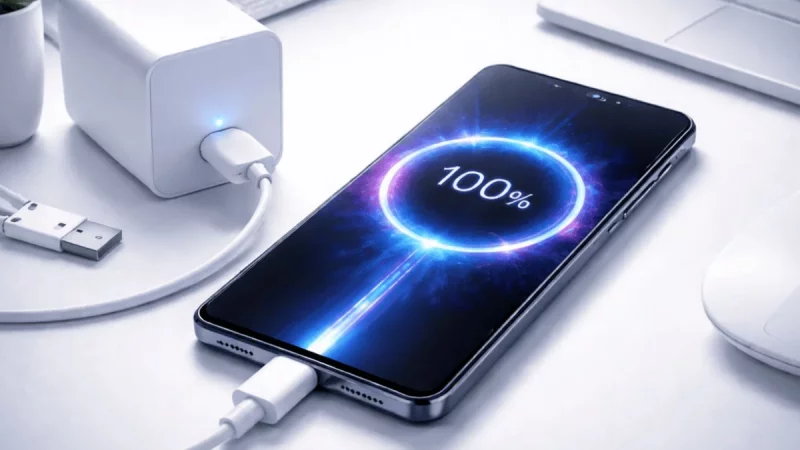
স্মার্টফোনে এমন অনেক ফিচার থাকে, যেগুলো নিয়মিত ব্যবহার না করলেও নেপথ্যে সক্রিয় থাকে। প্রয়োজনের সময় এগুলো কাজে এলেও সারাক্ষণ চালু থাকলে ব্যাটারি, মোবাইল ডেটা কিংবা ফোনের অন্যান্য রিসোর্স ব্যবহার হতে পারে। তাই প্রয়োজন অনুযায়ী কয়েকটি সেটিংস পরিবর্তন করে ফোনের অপ্রয়োজনীয় ব্যাকগ্রাউন্ড কার্যক্রম কিছুটা কমানো সম্ভব।

১. প্লে স্টোরের অটো-আপডেট বন্ধ করুন

অ্যাপের নতুন সংস্করণ প্রকাশের সঙ্গে সঙ্গে স্বয়ংক্রিয়ভাবে আপডেট হয়ে যাওয়ার সুবিধা বেশ কার্যকর। তবে একসঙ্গে অনেক অ্যাপ আপডেট হলে মোবাইল ডেটা ও ব্যাটারি খরচ বাড়তে পারে। নিজের প্রয়োজন অনুযায়ী অ্যাপ আপডেট করতে চাইলে অটো-আপডেট বন্ধ রাখতে পারেন।

এ জন্য Play Store > Profile picture > Settings > Network preferences > Auto-update apps-এ গিয়ে Don’t auto-update apps নির্বাচন করুন।

২. প্রয়োজন না থাকলে Wi-Fi ও Bluetooth scanning বন্ধ রাখুন

Wi-Fi বা Bluetooth বন্ধ থাকলেও ফোনের স্ক্যানিং ফিচার আশপাশের নেটওয়ার্ক বা ডিভাইস শনাক্ত করতে পারে। লোকেশন আরও নির্ভুলভাবে নির্ধারণ বা কাছাকাছি ডিভাইস শনাক্ত করার ক্ষেত্রে এই ফিচারগুলো কাজে লাগে। তবে সবার জন্য সবসময় এগুলো চালু রাখার প্রয়োজন নাও হতে পারে।

বন্ধ করতে Settings > Location > Location Services-এ গিয়ে Wi-Fi scanning এবং Bluetooth scanning বন্ধ করা যায়। এতে অপ্রয়োজনীয় ব্যাকগ্রাউন্ড স্ক্যানিং কিছুটা কমতে পারে।

৩. কম ব্যবহৃত অ্যাপের ব্যাকগ্রাউন্ড ডেটা বন্ধ করুন

কোনো অ্যাপ ব্যবহার না করলেও সেটি ব্যাকগ্রাউন্ডে ইন্টারনেটের সঙ্গে যোগাযোগ করতে পারে। শপিং, গেম বা বিনোদনের মতো কম ব্যবহৃত অ্যাপের ক্ষেত্রে এ ধরনের ডেটা ব্যবহার অনেক সময় প্রয়োজনীয় নয়।

নির্দিষ্ট কোনো অ্যাপের ব্যাকগ্রাউন্ড ডেটা বন্ধ করতে Settings > Apps > সংশ্লিষ্ট অ্যাপ > Mobile data usage-এ গিয়ে Background data বন্ধ করুন। এতে ওই অ্যাপ ব্যাকগ্রাউন্ডে মোবাইল ডেটা ব্যবহার করতে পারবে না।

৪. অ্যাপের অপ্রয়োজনীয় পারমিশন সরিয়ে দিন

অনেক অ্যাপ ব্যবহারের ধরন অনুযায়ী লোকেশন, ক্যামেরা, মাইক্রোফোন বা কনট্যাক্টসের মতো বিভিন্ন অনুমতি চায়। তবে সব অনুমতি সব অ্যাপের জন্য প্রয়োজনীয় নয়। তাই কোনো অ্যাপের কাজে লাগে না—এমন পারমিশন বন্ধ করে রাখা ভালো।

এ জন্য Settings > Privacy > Permission Manager-এ গিয়ে প্রয়োজনীয় বিভাগ নির্বাচন করুন। এরপর সংশ্লিষ্ট অ্যাপ বেছে নিয়ে Don’t allow নির্বাচন করা যাবে।

৫. ‘Mobile data always active’ বন্ধ রাখতে পারেন

অ্যান্ড্রয়েডের Developer options-এ থাকা এই ফিচারটি Wi-Fi ব্যবহার করার সময়ও মোবাইল ডেটা সক্রিয় রাখে, যাতে প্রয়োজন হলে দ্রুত নেটওয়ার্ক পরিবর্তন করা যায়। তবে সাধারণ ব্যবহারে এই সুবিধা সবার প্রয়োজন নাও হতে পারে।

ফিচারটি বন্ধ করতে প্রথমে Settings > About phone > Build number-এ পরপর সাতবার ট্যাপ করে Developer options চালু করতে হবে। এরপর Settings > System > Developer options-এ গিয়ে Mobile data always active বন্ধ করুন।

তবে ফোনের ব্র্যান্ড ও অ্যান্ড্রয়েড সংস্করণভেদে এসব সেটিংসের নাম বা অবস্থান কিছুটা আলাদা হতে পারে। কোনো ফিচার বন্ধ করার আগে সেটি আপনার ব্যবহারের জন্য প্রয়োজনীয় কি না, তা নিশ্চিত হয়ে নেওয়া ভালো।


Share this news as a Photo Card

ট্যাগ :

Write Your Comment

Your email address will not be published. Required fields are marked *

About Author Information

জনপ্রিয় পোস্ট

আয়ারল্যান্ডকে একীভূত করার পক্ষে ট্রাম্প, ক্ষুব্ধ যুক্তরাজ্য

সৌদি আরবের সামরিক ঘাঁটিতে হুথিদের মিসাইল ও ড্রোন হামলা

১৩ সেপ্টেম্বর ২০২৬
« « « বিস্তারিত কমেন্টে » » »
www.usbdjournal24.com

ব্যাটারি ও মোবাইল ডেটা বাঁচাতে বদলে ফেলুন এই ৫ সেটিংস

আপডেটের সময় : ১২:৪৬:৫৯ অপরাহ্ণ, রবিবার, ১৩ সেপ্টেম্বর ২০২৬

স্মার্টফোনে এমন অনেক ফিচার থাকে, যেগুলো নিয়মিত ব্যবহার না করলেও নেপথ্যে সক্রিয় থাকে। প্রয়োজনের সময় এগুলো কাজে এলেও সারাক্ষণ চালু থাকলে ব্যাটারি, মোবাইল ডেটা কিংবা ফোনের অন্যান্য রিসোর্স ব্যবহার হতে পারে। তাই প্রয়োজন অনুযায়ী কয়েকটি সেটিংস পরিবর্তন করে ফোনের অপ্রয়োজনীয় ব্যাকগ্রাউন্ড কার্যক্রম কিছুটা কমানো সম্ভব।

১. প্লে স্টোরের অটো-আপডেট বন্ধ করুন

অ্যাপের নতুন সংস্করণ প্রকাশের সঙ্গে সঙ্গে স্বয়ংক্রিয়ভাবে আপডেট হয়ে যাওয়ার সুবিধা বেশ কার্যকর। তবে একসঙ্গে অনেক অ্যাপ আপডেট হলে মোবাইল ডেটা ও ব্যাটারি খরচ বাড়তে পারে। নিজের প্রয়োজন অনুযায়ী অ্যাপ আপডেট করতে চাইলে অটো-আপডেট বন্ধ রাখতে পারেন।

এ জন্য Play Store > Profile picture > Settings > Network preferences > Auto-update apps-এ গিয়ে Don’t auto-update apps নির্বাচন করুন।

২. প্রয়োজন না থাকলে Wi-Fi ও Bluetooth scanning বন্ধ রাখুন

Wi-Fi বা Bluetooth বন্ধ থাকলেও ফোনের স্ক্যানিং ফিচার আশপাশের নেটওয়ার্ক বা ডিভাইস শনাক্ত করতে পারে। লোকেশন আরও নির্ভুলভাবে নির্ধারণ বা কাছাকাছি ডিভাইস শনাক্ত করার ক্ষেত্রে এই ফিচারগুলো কাজে লাগে। তবে সবার জন্য সবসময় এগুলো চালু রাখার প্রয়োজন নাও হতে পারে।

বন্ধ করতে Settings > Location > Location Services-এ গিয়ে Wi-Fi scanning এবং Bluetooth scanning বন্ধ করা যায়। এতে অপ্রয়োজনীয় ব্যাকগ্রাউন্ড স্ক্যানিং কিছুটা কমতে পারে।

৩. কম ব্যবহৃত অ্যাপের ব্যাকগ্রাউন্ড ডেটা বন্ধ করুন

কোনো অ্যাপ ব্যবহার না করলেও সেটি ব্যাকগ্রাউন্ডে ইন্টারনেটের সঙ্গে যোগাযোগ করতে পারে। শপিং, গেম বা বিনোদনের মতো কম ব্যবহৃত অ্যাপের ক্ষেত্রে এ ধরনের ডেটা ব্যবহার অনেক সময় প্রয়োজনীয় নয়।

নির্দিষ্ট কোনো অ্যাপের ব্যাকগ্রাউন্ড ডেটা বন্ধ করতে Settings > Apps > সংশ্লিষ্ট অ্যাপ > Mobile data usage-এ গিয়ে Background data বন্ধ করুন। এতে ওই অ্যাপ ব্যাকগ্রাউন্ডে মোবাইল ডেটা ব্যবহার করতে পারবে না।

৪. অ্যাপের অপ্রয়োজনীয় পারমিশন সরিয়ে দিন

অনেক অ্যাপ ব্যবহারের ধরন অনুযায়ী লোকেশন, ক্যামেরা, মাইক্রোফোন বা কনট্যাক্টসের মতো বিভিন্ন অনুমতি চায়। তবে সব অনুমতি সব অ্যাপের জন্য প্রয়োজনীয় নয়। তাই কোনো অ্যাপের কাজে লাগে না—এমন পারমিশন বন্ধ করে রাখা ভালো।

এ জন্য Settings > Privacy > Permission Manager-এ গিয়ে প্রয়োজনীয় বিভাগ নির্বাচন করুন। এরপর সংশ্লিষ্ট অ্যাপ বেছে নিয়ে Don’t allow নির্বাচন করা যাবে।

৫. ‘Mobile data always active’ বন্ধ রাখতে পারেন

অ্যান্ড্রয়েডের Developer options-এ থাকা এই ফিচারটি Wi-Fi ব্যবহার করার সময়ও মোবাইল ডেটা সক্রিয় রাখে, যাতে প্রয়োজন হলে দ্রুত নেটওয়ার্ক পরিবর্তন করা যায়। তবে সাধারণ ব্যবহারে এই সুবিধা সবার প্রয়োজন নাও হতে পারে।

ফিচারটি বন্ধ করতে প্রথমে Settings > About phone > Build number-এ পরপর সাতবার ট্যাপ করে Developer options চালু করতে হবে। এরপর Settings > System > Developer options-এ গিয়ে Mobile data always active বন্ধ করুন।

তবে ফোনের ব্র্যান্ড ও অ্যান্ড্রয়েড সংস্করণভেদে এসব সেটিংসের নাম বা অবস্থান কিছুটা আলাদা হতে পারে। কোনো ফিচার বন্ধ করার আগে সেটি আপনার ব্যবহারের জন্য প্রয়োজনীয় কি না, তা নিশ্চিত হয়ে নেওয়া ভালো।

Share this news as a Photo Card